VVeoForge
VeoForge ব্যবহারের নির্দেশিকা
লেখা থেকে AI ভিডিও ও ছবি: লগইন, তৈরি, ক্রেডিট, ডাউনলোড, সমস্যা জানানো আর সাহায্য।
সবার জন্য: আপনি বিক্রেতার কাছ থেকে ক্রেডিট পান। যে অংশ শুধু একদলের জন্য, তার শিরোনামে তা লেখা আছে।
১.অ্যাকাউন্ট খুলুন ও লগইন করুন
- veoforge.dev খুলুন। কোনো বিক্রেতা আমন্ত্রণ লিংক পাঠালে: সেই লিংকটি খুলুন। লিংক দিয়ে অ্যাকাউন্ট খুললে আপনি সেই বিক্রেতার গ্রাহক হবেন এবং তাঁর দেওয়া ক্রেডিট আপনার অ্যাকাউন্টে আসবে।
- "অ্যাকাউন্ট খুলুন" চাপুন (লগইন পাতায় "নতুন অ্যাকাউন্ট")। Google দিয়ে, অথবা ইমেইল আর পাসওয়ার্ড দিয়ে অ্যাকাউন্ট খুলুন। ইমেইলে একটি কোড আসবে, সেটি লিখে দিন।
- পরে আবার ঢুকতে veoforge.dev খুলে "লগইন" চাপুন এবং একই ইমেইল বা Google অ্যাকাউন্ট ব্যবহার করুন।
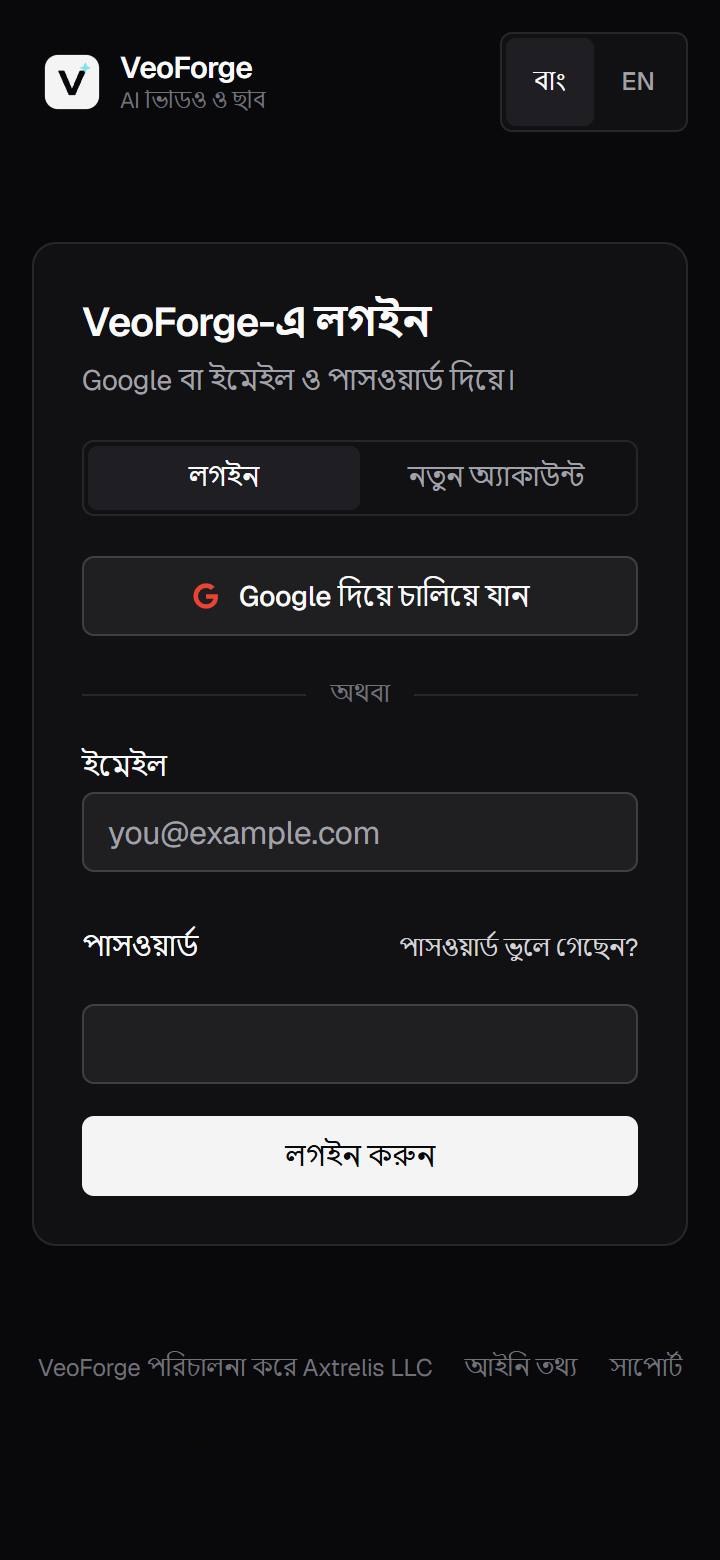
- উপরের ডান কোণে "বাং / EN" দিয়ে ভাষা বদলাতে পারেন।
মনে রাখুন
- পাসওয়ার্ড ভুলে গেলে লগইন পাতায় "পাসওয়ার্ড ভুলে গেছেন?" চাপুন।
- একটি অ্যাকাউন্ট একজনের জন্য। পাসওয়ার্ড কাউকে দেবেন না।
২.একটি ভিডিও বানান
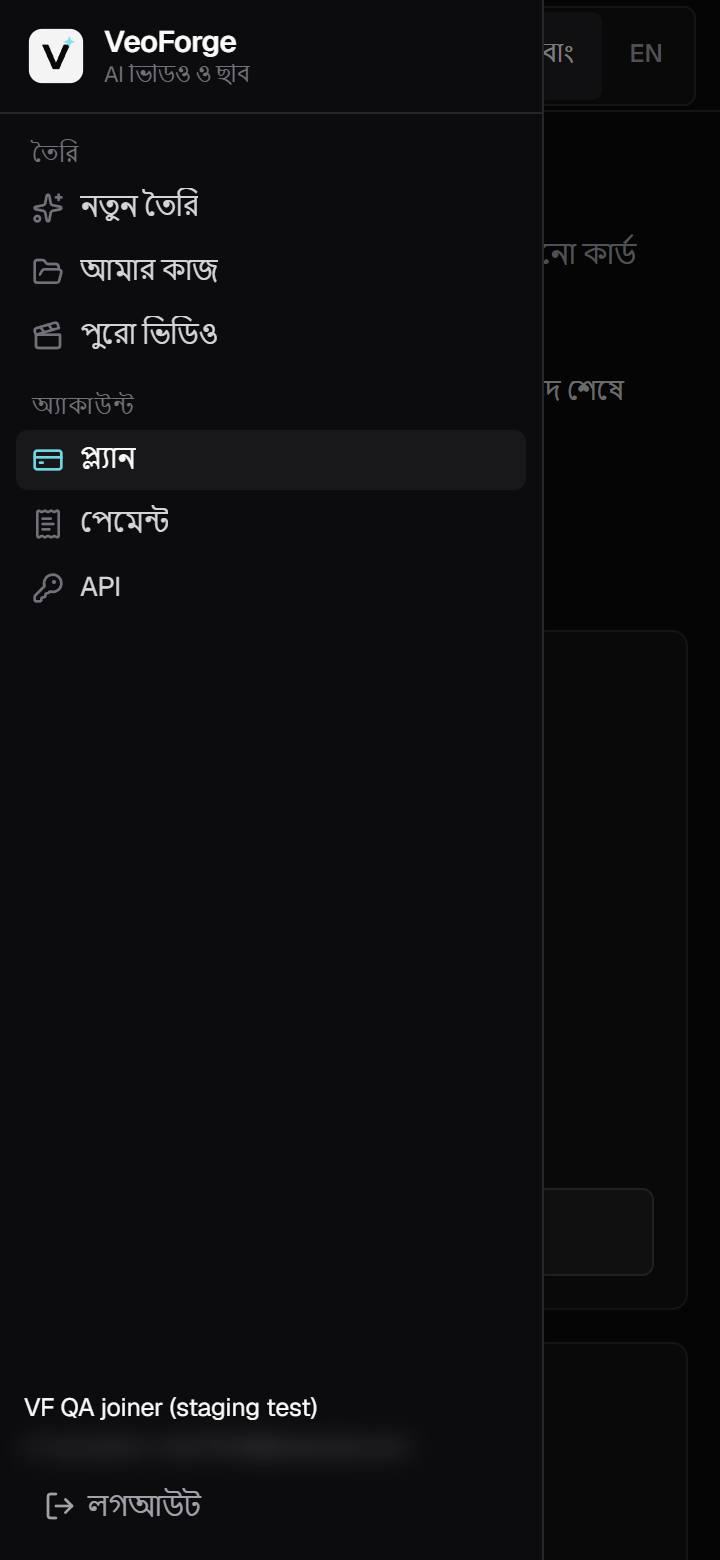
- বাঁ দিকের মেনু থেকে (ফোনে উপরের বাঁ কোণের বোতাম) "নতুন তৈরি" খুলুন। "ভিডিও" বাছা আছে কিনা দেখুন।
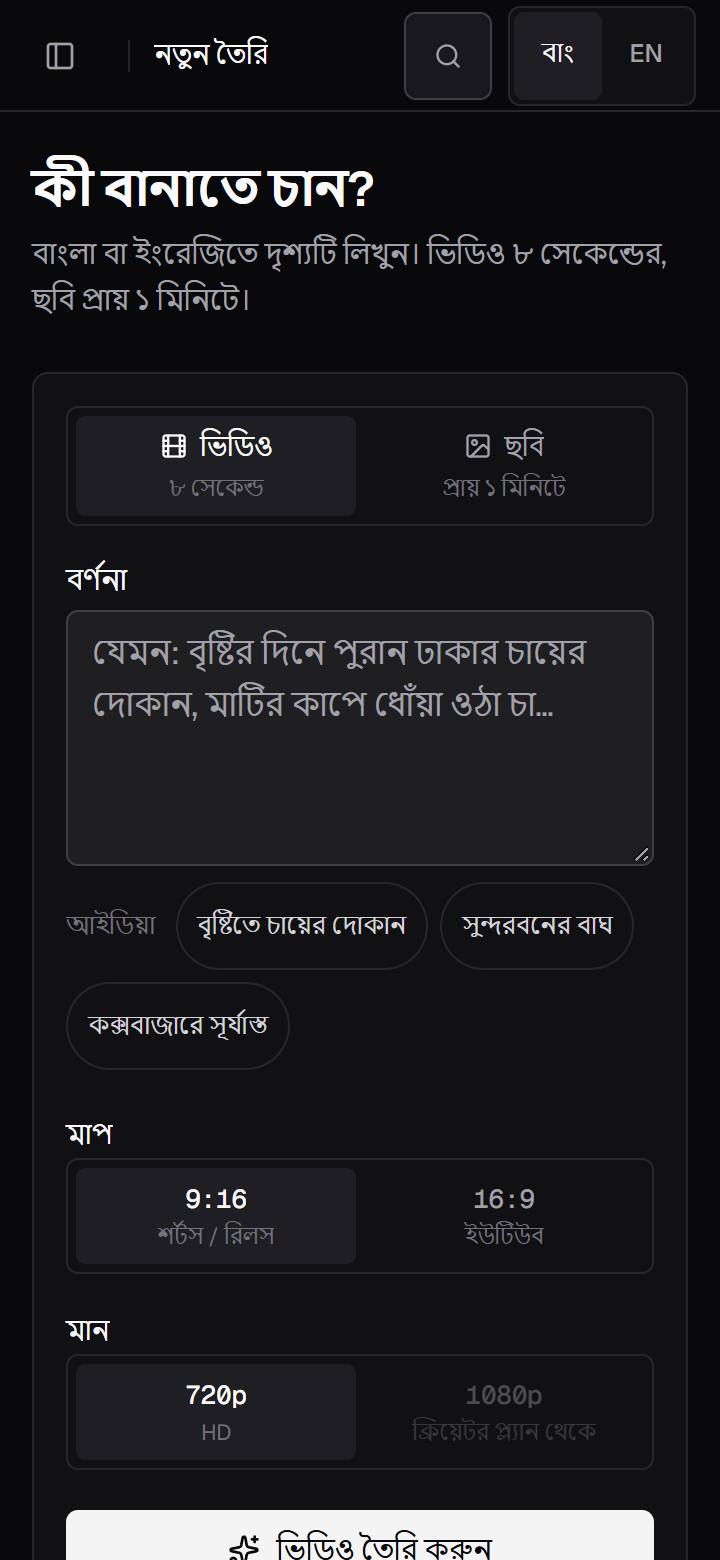
- "বর্ণনা" ঘরে বাংলা বা ইংরেজিতে লিখুন কী দেখতে চান। যেমন: "বৃষ্টির দিনে পুরান ঢাকার চায়ের দোকান, মাটির কাপে ধোঁয়া ওঠা চা"। আইডিয়া পেতে নিচের "আইডিয়া" বোতামগুলো চাপতে পারেন।
- "মাপ" বাছুন: 9:16 শর্টস ও রিলসের জন্য, 16:9 ইউটিউবের জন্য।
- "ভিডিও তৈরি করুন" চাপুন। প্রতিটি ভিডিও ৮ সেকেন্ডের। বেশিরভাগ ভিডিও কয়েক মিনিটে তৈরি হয়; এই সময়ে পাতা বন্ধ করলেও কাজ চলতে থাকে।
মনে রাখুন
- কে, কোথায়, কী করছে, আলো আর ক্যামেরা কেমন, এগুলো লিখলে ফল ভালো হয়।
- ভিডিও না হলে বর্ণনাটি একটু বদলে আবার চেষ্টা করুন। যে ভিডিও তৈরি হয়নি তার ক্রেডিট নিজে থেকেই ফেরত আসে।
৩.একটি ছবি বানান
- "নতুন তৈরি" পাতায় উপরে "ছবি" বাছুন।
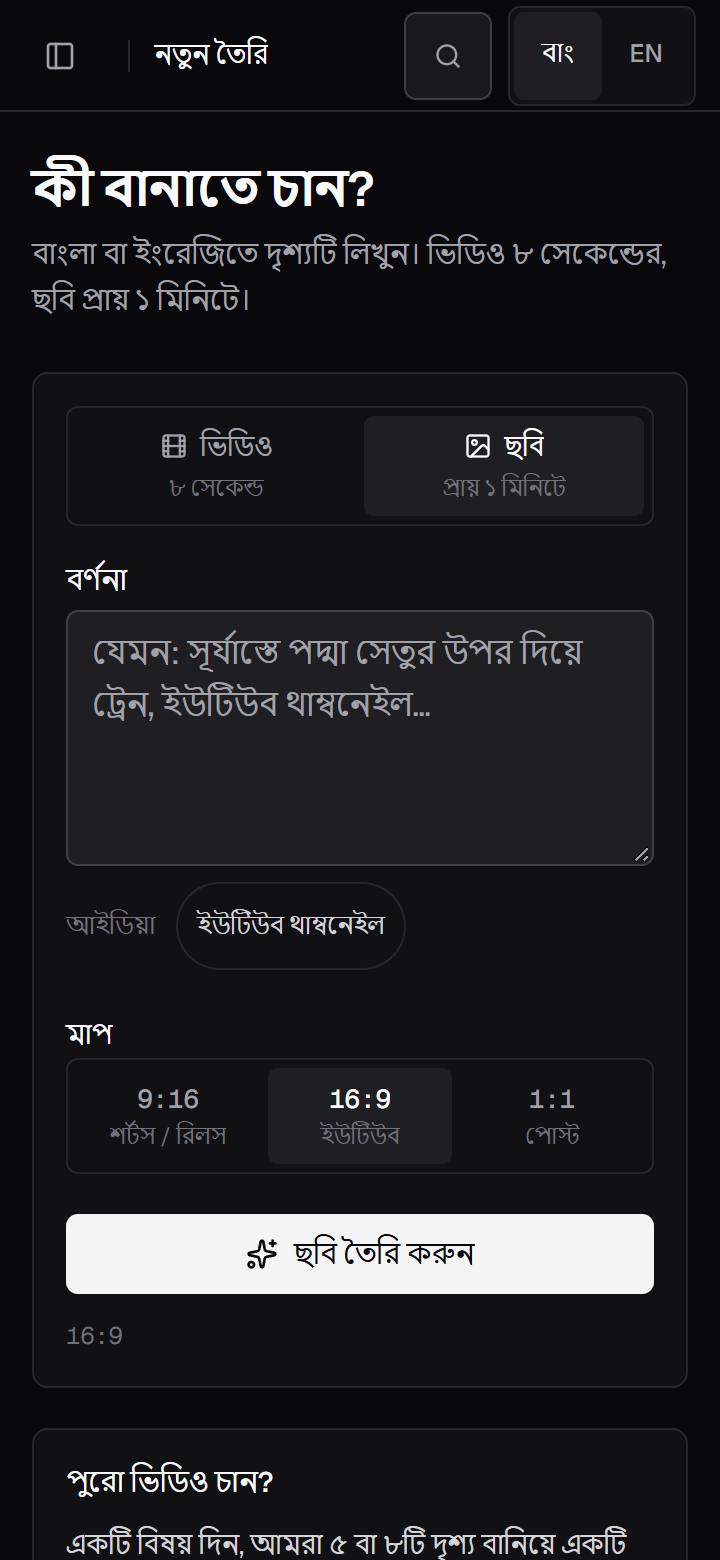
- ছবির বর্ণনা লিখুন, তারপর মাপ বাছুন: 9:16, 16:9 (যেমন ইউটিউব থাম্বনেইল) বা 1:1 (পোস্ট)।
- "ছবি তৈরি করুন" চাপুন। ছবি সাধারণত প্রায় এক মিনিটে তৈরি হয় এবং একই পাতায় দেখা যায়।
৪.ক্রেডিট আর মেয়াদ
- "নতুন তৈরি" পাতায় "এই মেয়াদে বাকি" অংশে দেখবেন কয়টি ভিডিও আর কয়টি ছবি বাকি আছে এবং সেগুলো কোন তারিখ পর্যন্ত ব্যবহার করা যাবে।
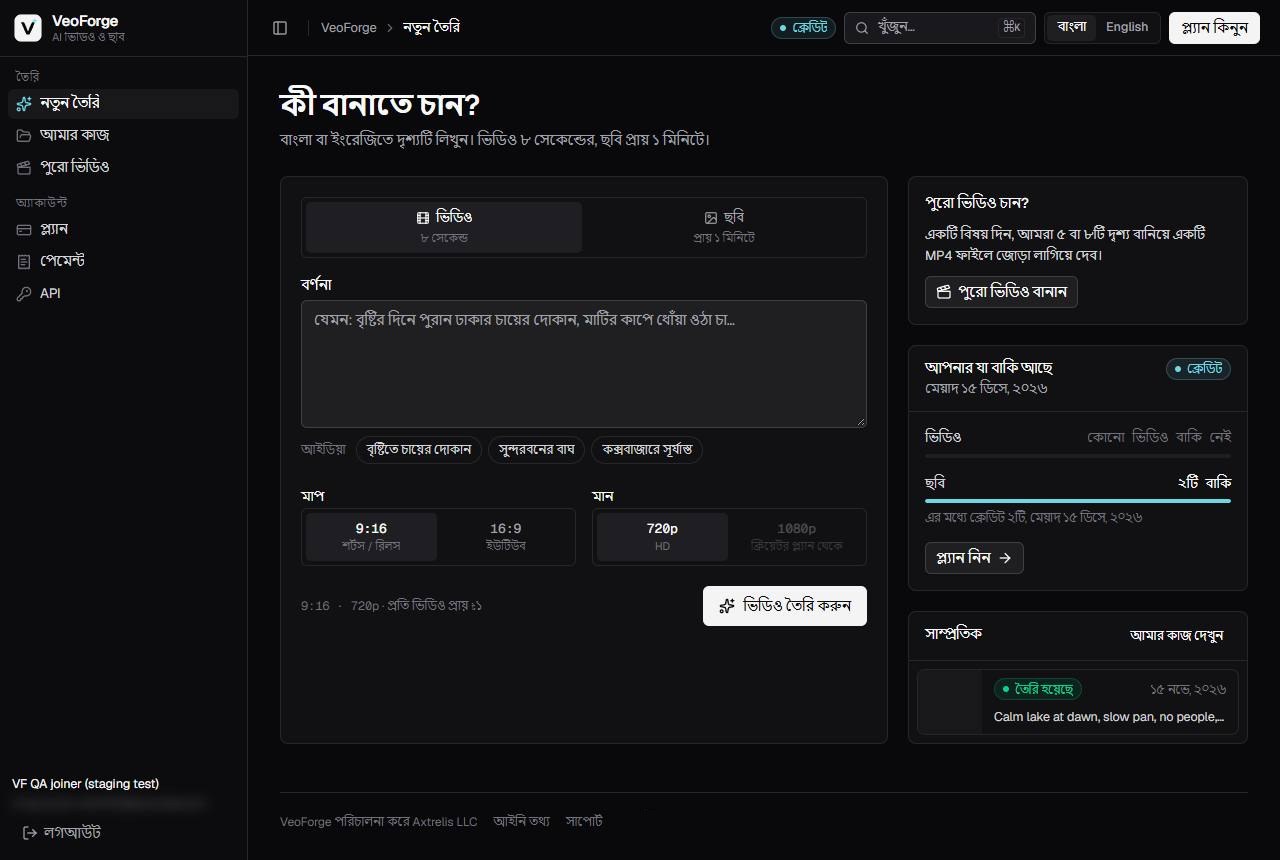
- একটি ভিডিও বা একটি ছবি বানালে একটি করে কমে। 1080p মানের একটি ভিডিও দুটি হিসেবে গোনা হয়।
- মেয়াদ শেষ হলে বাকি ক্রেডিট আর ব্যবহার করা যায় না। তাই মেয়াদের আগেই ব্যবহার করুন।
- কোনো ভিডিও বা ছবি তৈরি না হলে (ব্যর্থ বা বাতিল হলে) তার ক্রেডিট নিজে থেকেই ফেরত আসে। আপনাকে কিছু করতে হবে না।
- আরও ক্রেডিট লাগলে "ক্রেডিট কিনুন" চাপুন; এটি WhatsApp খুলে আপনার বিক্রেতার কাছে নিয়ে যায়। নিচের "আরও ক্রেডিট নেওয়া" অংশ দেখুন।
৫.ক্রেডিট কোড ব্যবহার করুন
বিক্রেতা আপনাকে একটি ক্রেডিট কোড দিতে পারেন (WhatsApp-এ, SMS-এ বা কাগজে)। প্রতিটি কোড একবারই ব্যবহার করা যায়।
- কোডের সাথে পাওয়া লিংকটি খুলুন, অথবা ব্রাউজারে veoforge.dev/redeem/ লিখে তার পরে কোডটি লিখুন (যেমন veoforge.dev/redeem/XXXX-XXXX-XXXX)। পাতায় দেখাবে কোন বিক্রেতার পক্ষ থেকে, কোডে কয়টি ভিডিও ও ছবি আছে, কত দিন ব্যবহার করা যাবে আর কোন তারিখের মধ্যে কোডটি ব্যবহার করতে হবে। (ছবিতে কোডটি ঝাপসা করা আছে।)
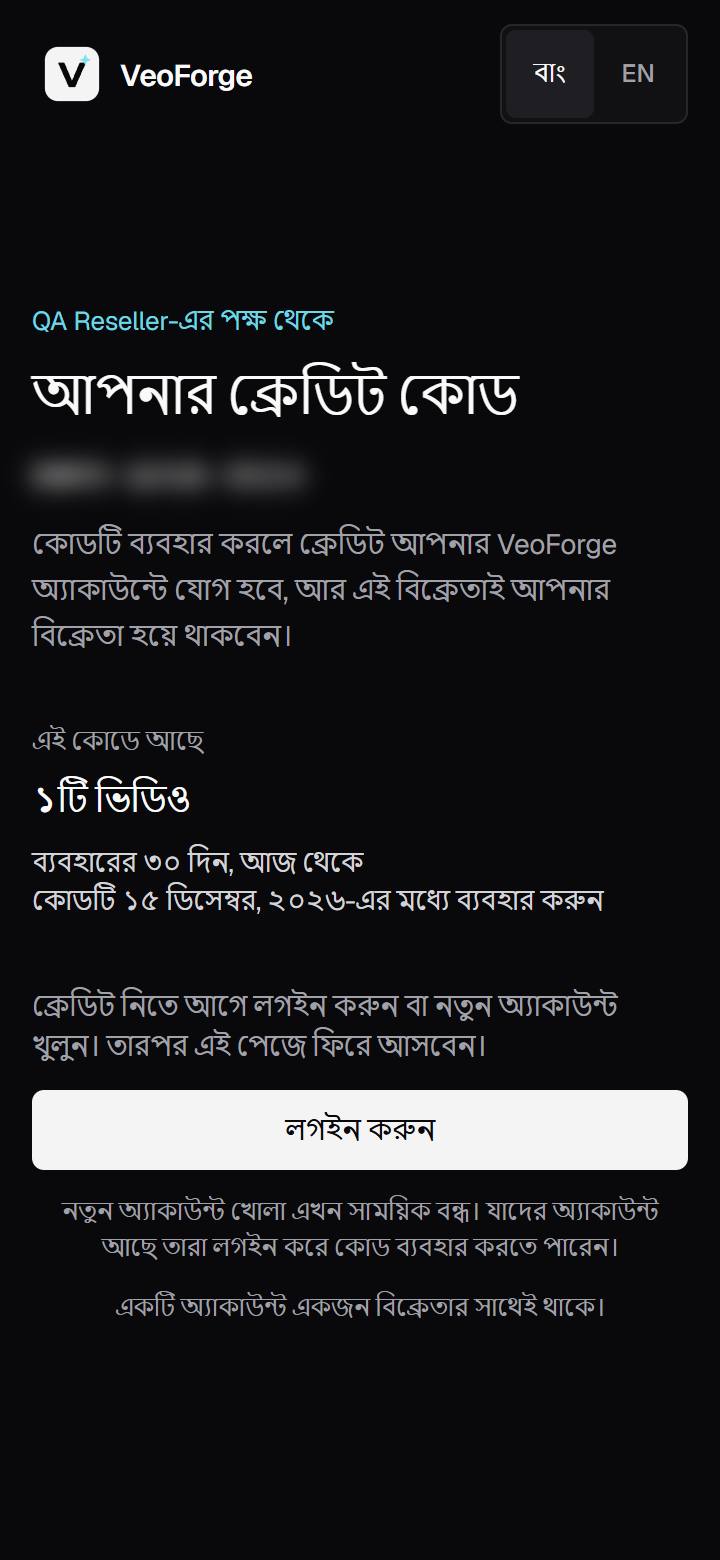
- লগইন করা থাকলে: "ক্রেডিট নিন" চাপুন। প্রথমবার জানানো হবে যে আপনার অ্যাকাউন্ট এই বিক্রেতার সাথে যুক্ত হবে, পরে বদলানো যাবে না; আপনার নিজের প্ল্যান বা কেনা ক্রেডিট যেমন আছে তেমনই থাকবে। রাজি থাকলে "ঠিক আছে, ক্রেডিট নিন" চাপুন।
- অ্যাকাউন্ট না থাকলে বা লগইন করা না থাকলে: পাতায় "লগইন করুন" অথবা "নতুন অ্যাকাউন্ট" চাপুন। লগইন বা অ্যাকাউন্ট খোলা শেষ হলে আপনি এই পাতায় ফিরে আসবেন; তারপর "ক্রেডিট নিন" চাপুন।
- "ক্রেডিট যোগ হয়েছে" দেখালে কাজ শেষ। ব্যবহারের দিন আজ থেকে গোনা হয়, আর আপনি এখন ওই বিক্রেতার গ্রাহক। "VeoForge খুলুন" চেপে ভিডিও বানাতে শুরু করুন।
মনে রাখুন
- "কোডটি ব্যবহার হয়ে গেছে", "কোডটির মেয়াদ শেষ" বা "কোডটি বাতিল করা হয়েছে" দেখালে নতুন কোডের জন্য বিক্রেতার সাথে যোগাযোগ করুন। "কোডটি পাওয়া যায়নি" দেখালে অক্ষরগুলো আবার মিলিয়ে দেখুন।
- একটি অ্যাকাউন্ট একজন বিক্রেতার সাথেই থাকে। অন্য বিক্রেতার কোড আপনার অ্যাকাউন্টে চলবে না।
- পাতায় "নতুন অ্যাকাউন্ট খোলা এখন সাময়িক বন্ধ" লেখা থাকলে শুধু যাঁদের অ্যাকাউন্ট আছে তাঁরা লগইন করে কোড ব্যবহার করতে পারবেন; পরে আবার চেষ্টা করুন।
৬.আরও ক্রেডিট নেওয়া
- আরও ক্রেডিট দরকার হলে অ্যাপে "ক্রেডিট কিনুন" চাপুন। এটি WhatsApp খুলে আপনার বিক্রেতার সাথে কথা বলার সুযোগ দেয়।
- কত ক্রেডিট লাগবে আর কীভাবে টাকা দেবেন তা বিক্রেতাকে জানান। বিক্রেতা আপনাকে একটি কোড দেবেন; উপরের "ক্রেডিট কোড ব্যবহার" অংশের মতো সেটি ব্যবহার করুন।
৭.ডাউনলোড করুন
- মেনু থেকে "আমার কাজ" খুলুন। আপনার তৈরি সব ভিডিও ও ছবি এখানে থাকে।
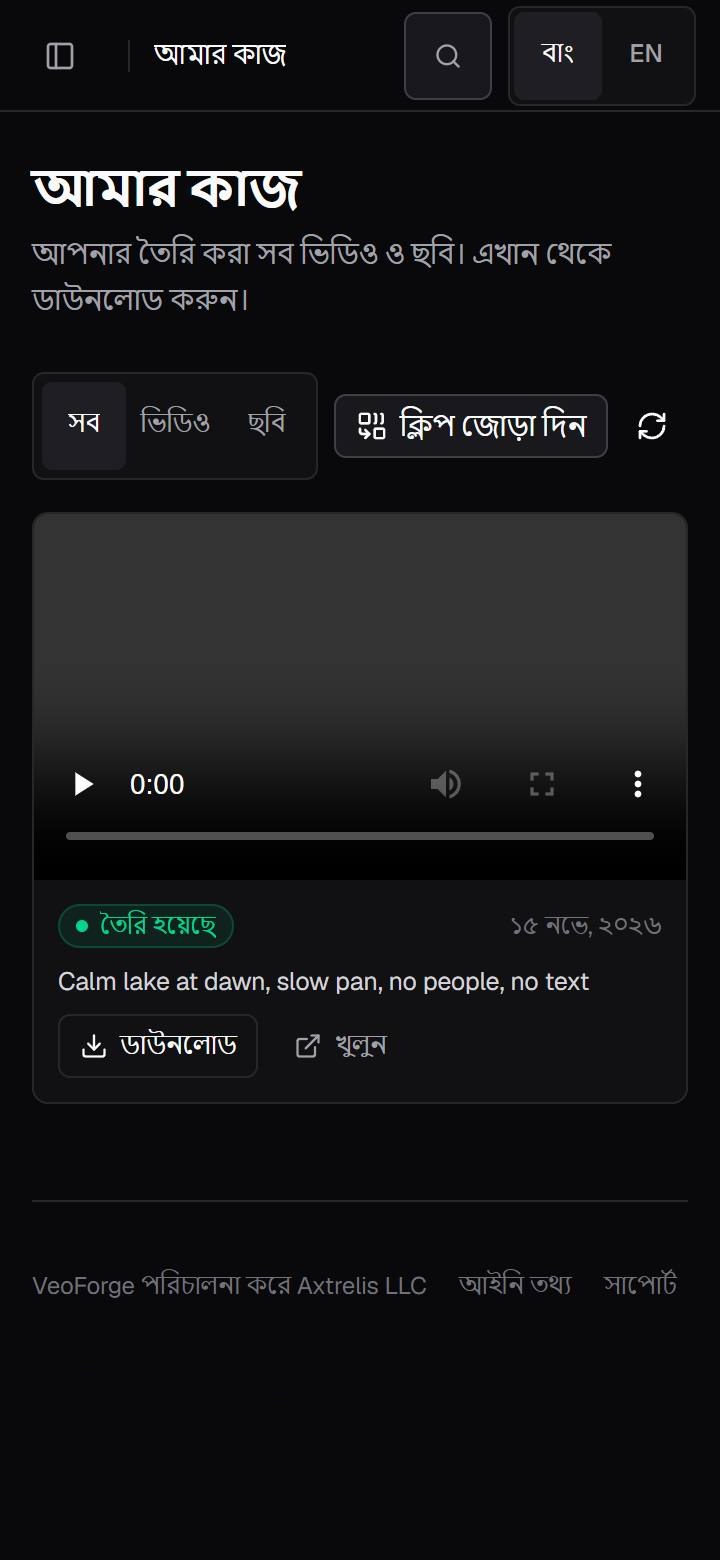
- যেটি চান তার নিচে "ডাউনলোড" চাপুন। ফাইলটি ফোন বা কম্পিউটারে সেভ হবে, তারপর সরাসরি ফেসবুক, ইউটিউব বা টিকটকে আপলোড করতে পারেন।
- কয়েকটি ভিডিও একসাথে জোড়া লাগাতে "ক্লিপ জোড়া দিন" চাপুন, ক্রমানুসারে ক্লিপগুলো বাছুন, তারপর "একটি ভিডিও বানান" চাপুন।
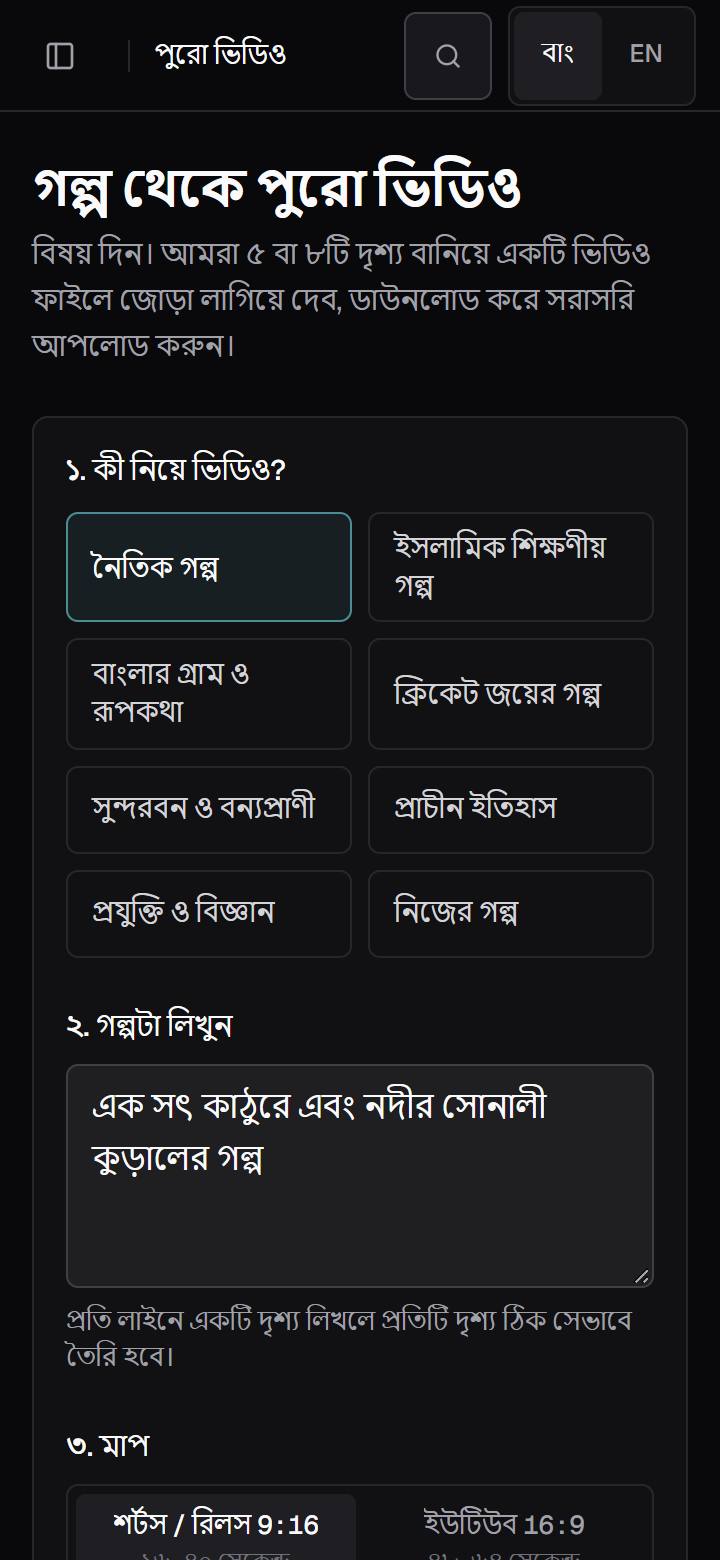
- একটি বিষয় থেকে কয়েকটি দৃশ্যের পুরো ভিডিও চাইলে মেনু থেকে "পুরো ভিডিও" খুলুন।
মনে রাখুন
- গুরুত্বপূর্ণ ভিডিও নিজের ফোন বা কম্পিউটারেও রেখে দিন।
৮.যা বানানো যাবে না
- অনুমতি ছাড়া কোনো বাস্তব মানুষের মতো দেখতে ভিডিও বা ছবি, শিশুদের নিয়ে অনুপযুক্ত কিছু, যৌন বা সহিংস কনটেন্ট, ঘৃণা ছড়ানো, প্রতারণা বা ভুয়া খবর বানানো নিষেধ।
- নিয়ম ভাঙলে অনুরোধ আটকে যেতে পারে, আর বারবার ভাঙলে অ্যাকাউন্ট বন্ধ হতে পারে। পুরো নিয়ম veoforge.dev-এর "আইনি তথ্য" পাতায় আছে।
৯.সমস্যা জানান, মতামত দিন
- মেনু থেকে "সমস্যা জানান" খুলুন। "কী জানাতে চান?" থেকে বাছুন: কিছু কাজ করছে না, নতুন কিছু চাই, কিছু ভালো লাগেনি, বা অন্য কথা।
- "বিস্তারিত লিখুন" ঘরে লিখুন কী করছিলেন আর কী হলো। চাইলে "কোন কাজটা নিয়ে?" থেকে ভিডিও বা ছবিটি বাছুন আর একটি স্ক্রিনশট যোগ করুন, তারপর "পাঠান" চাপুন।
- আমাদের উত্তর একই পাতায় "আমার পাঠানো কথা" অংশে দেখাবে।
১০.সার্ভিস স্ট্যাটাস
- ভিডিও বা ছবি তৈরি স্বাভাবিকের চেয়ে ধীরে হলে বা থেমে থাকলে অ্যাপের উপরে একটি বার্তা দেখাবে। "বিস্তারিত" চাপলে স্ট্যাটাস পাতা খুলবে।
- veoforge.dev/status পাতায় দেখবেন ভিডিও আর ছবি তৈরি এখন কেমন চলছে, কোনো সমস্যা হলে আমরা কী করছি, আর পরিকল্পিত রক্ষণাবেক্ষণ কখন। সব সময় ঢাকা সময়ে।
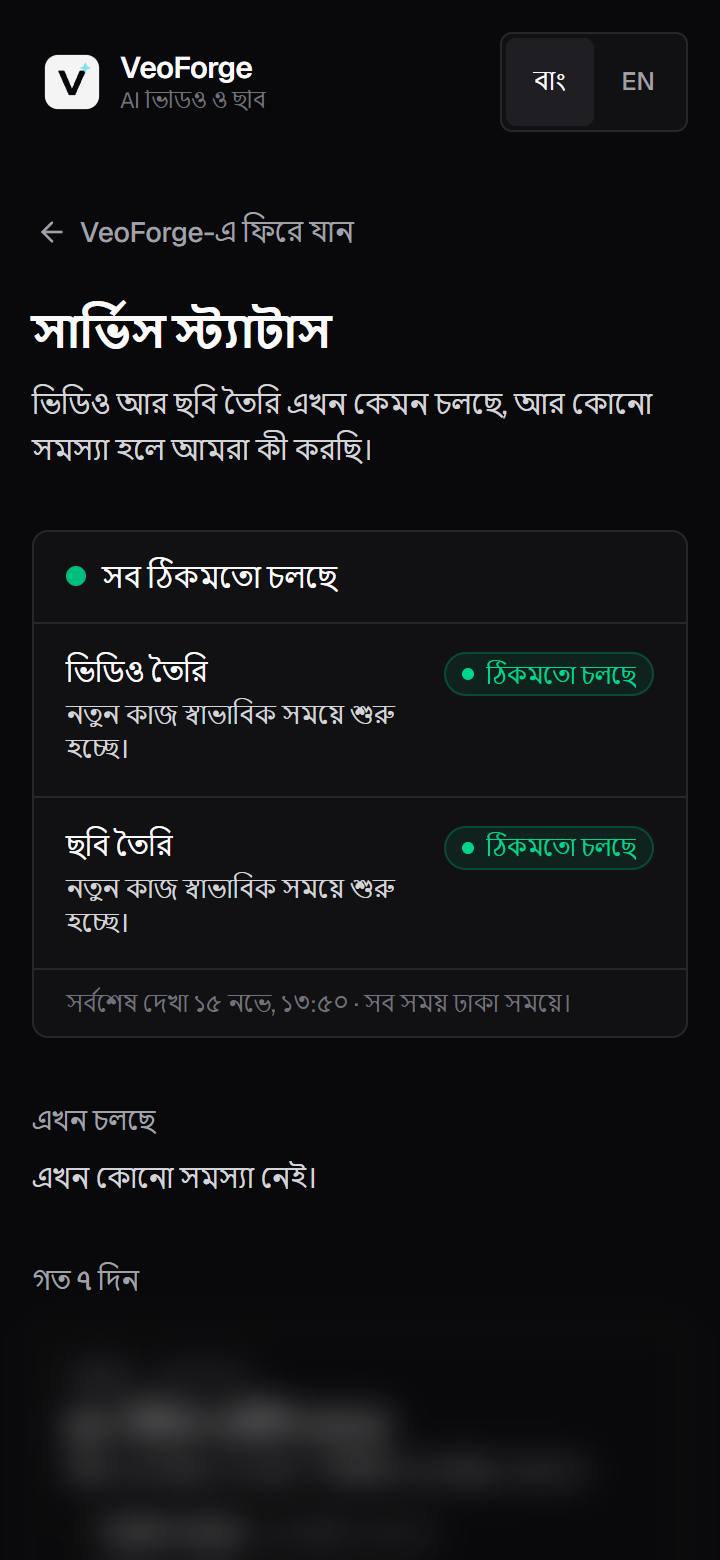
- ধীর বা থেমে থাকলেও আপনার কাজ লাইনে থাকে; চালু হলেই শুরু হবে। নতুন করে পাঠাতে হবে না।
১১.সাহায্য কোথায় পাবেন
- ক্রেডিট বা পেমেন্টের প্রশ্ন: প্রথমে আপনার বিক্রেতাকে জিজ্ঞেস করুন। অন্য কিছু হলে "সমস্যা জানান" থেকে বা ইমেইলে লিখুন।
- ভিডিও তৈরি না হলে বা লগইনে সমস্যা হলে: মেনু থেকে "সমস্যা জানান" খুলুন, অথবা ইমেইল করুন [email protected]। আপনার অ্যাকাউন্টের ইমেইল আর সমস্যার একটি স্ক্রিনশট দিন।
- অ্যাপের ভেতরে উপরের খোঁজার বোতাম চেপে "সাহায্য" লিখলেও সাপোর্টের লিংক পাবেন। প্রতিটি পাতার নিচে "নির্দেশিকা" লিংকে এই নির্দেশিকাটি আবার পাবেন।